
Offoce 365 Soloは同じMicrosoftアカウントで同時にサインインできる(使用できる)デバイスの台数は5台まです。
パソコンを買いかえるにあたり、古いパソコンを Officeからサインアウトしました。
Officeからサインアウトする方法
Microsoftアカウントのサイト( https://account.microsoft.com/account/ )でサインインします。

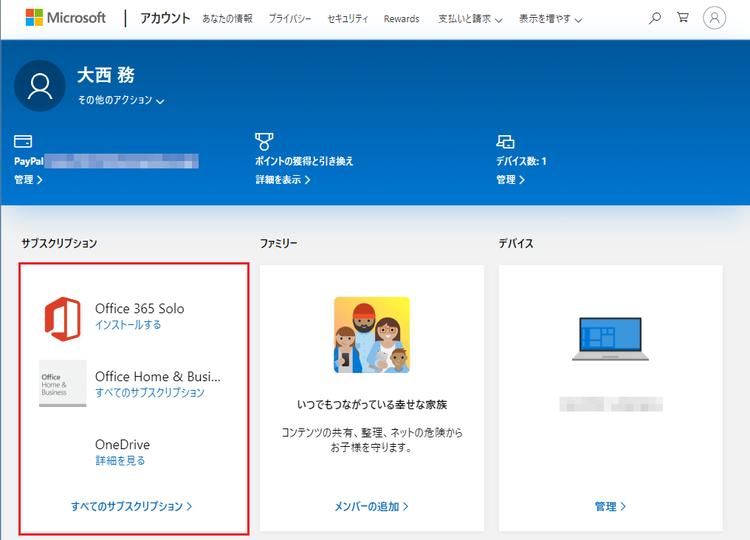
サインインしたら「サブスクリプション」の「Office 365 Solo」をクリックします。
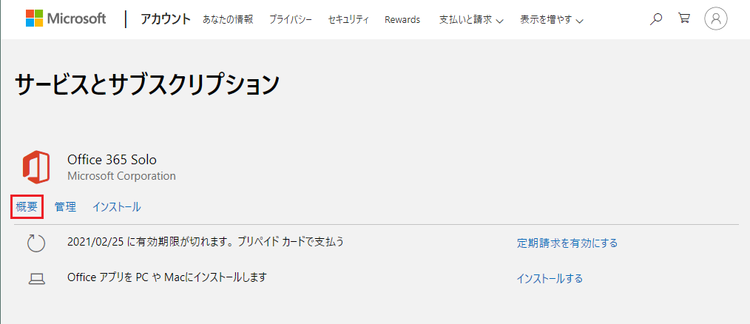
「サービスとサブスクリプション」の画面が開くので、「Offoce 365 Solo」の「概要」をクリックします。
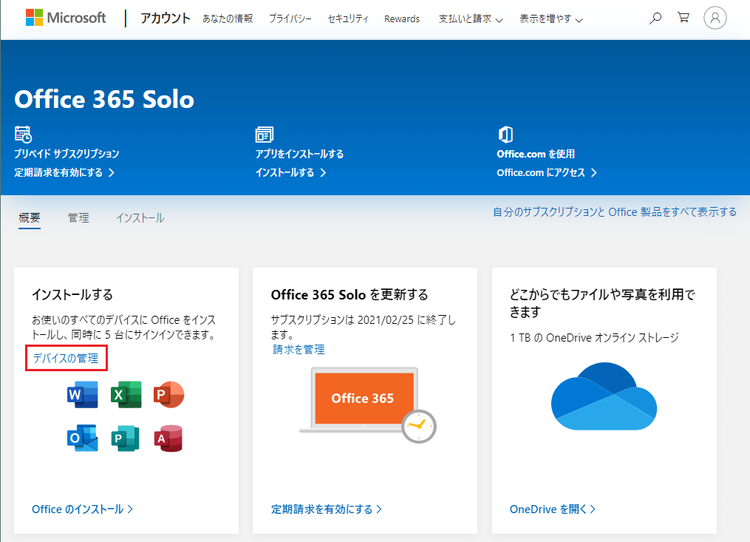
「Office 365 Solo」の画面が開くので、「インストールする」の「デバイスの管理」をクリックします。
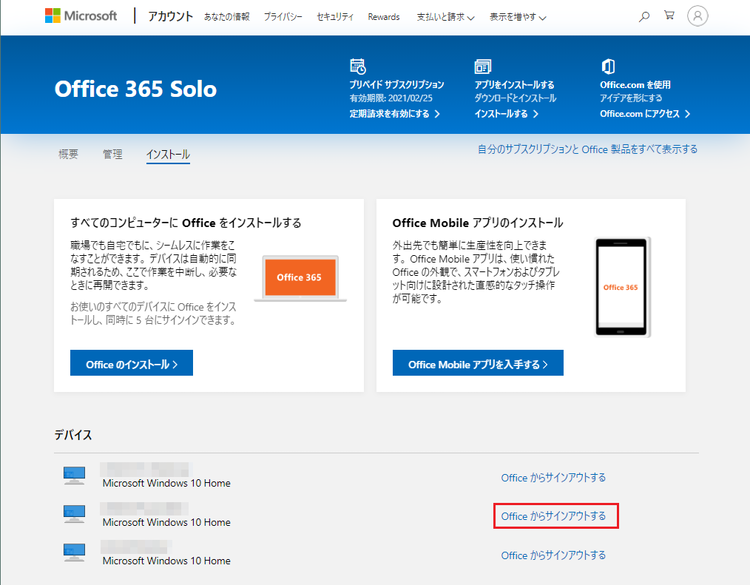
Officeにサインインしているデバイスが表示されるので、サインアウトするデバイス名の右側にある「Officeからサインアウトする」をクリックします。
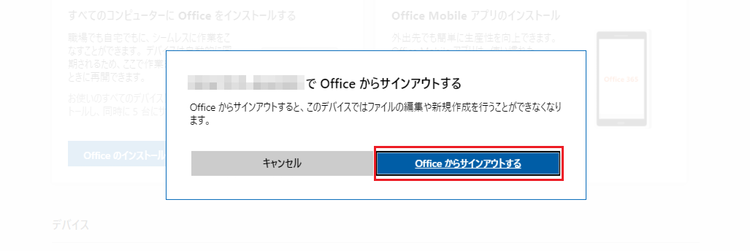
ポップアップが表示されるので、「Officeからサインアウトする」をクリックします。
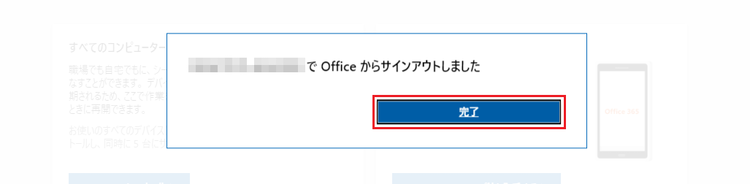
古いパソコンをOfficeからサインアウトできました。「完了」をクリックします。
これでOfficeをインストールして使えるデバイスが1台増えました。