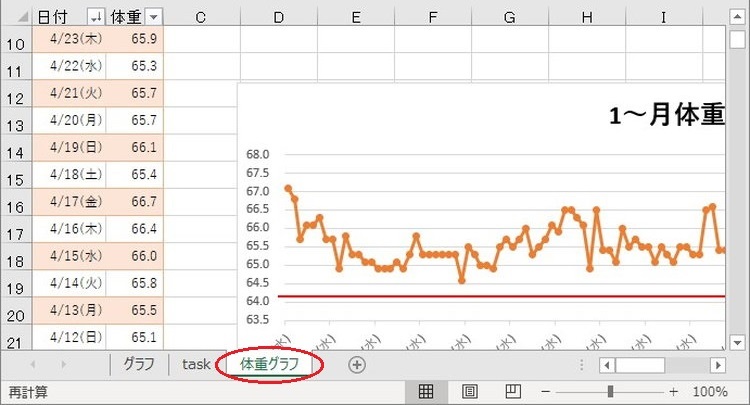
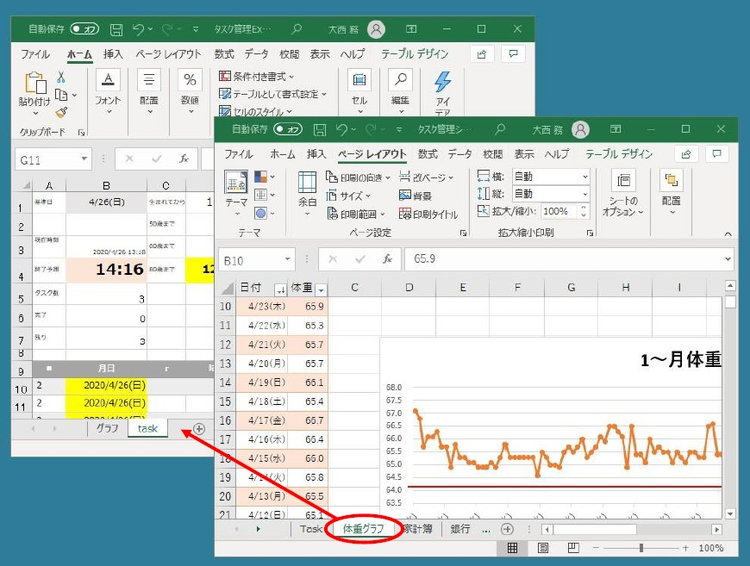
Excelで複数のシートを使っている場合、あるシートをまるごと他のExcelファイルに移したいと思うことはないでしょうか。
シート全体を選択してコピー & ペーストしても移動することはできません。
Excel のシートをまるごと他のファイルに移動する方法をお伝えします。
Excel のシートを他のファイルに移動する方法
まず移動元のファイル、移動先のファイルを両方とも開いておきます。
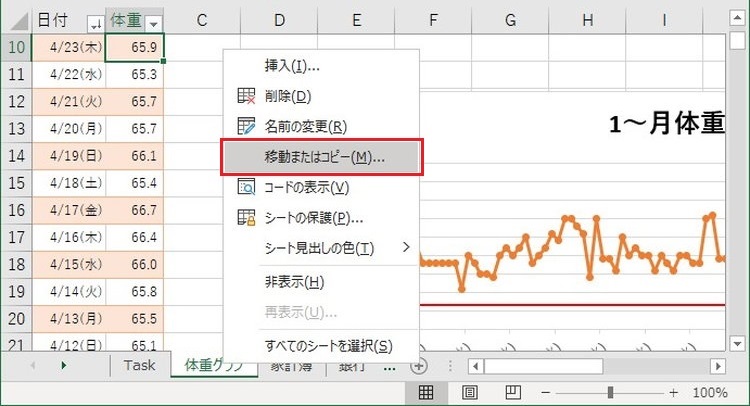
移動元ファイルの移動したいシートの名前を右クリックすると、メニューが表示されるので「移動またはコピー」をクリックします。
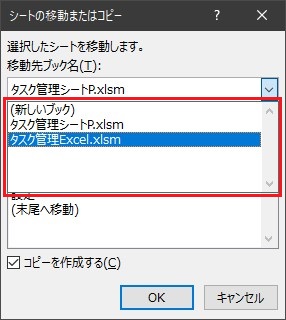
ダイアログボックスが表示されたら「移動先ブック名」の赤枠の部分をクリックします。
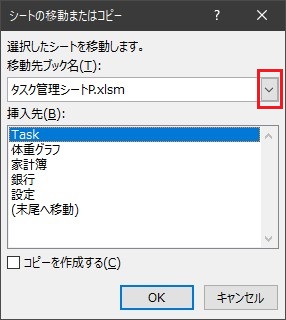
ファイル(ブック)の一覧が表示されるので、移動先のファイル(ブック)を選択します。
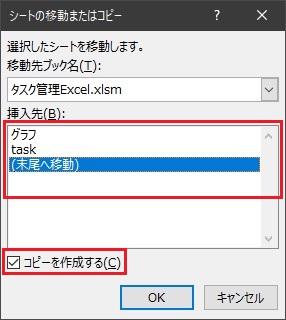
挿入先のシートを選択します。移動するシートはここで選択したシートの前に入ることになります。
元のファイルにシートを残しておきたい場合には「コピーを作成する」にチェックを入れておきましょう。
最後に「OK」をクリックしてください。
これでシートが移動できました。