
iPadの手書きアプリ「Notability」に複数ページのPDFファイルをインポートしている場合、スワイプで1ページずつ移動することができますが、見たいページが離れているときには時間がかかってしまいます。
すばやく見たいページにジャンプする方法をお伝えします。
ページ番号がわかっている場合
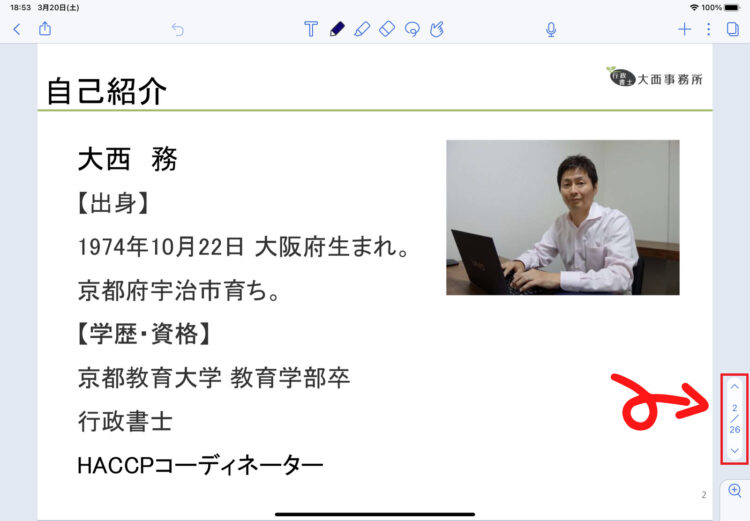
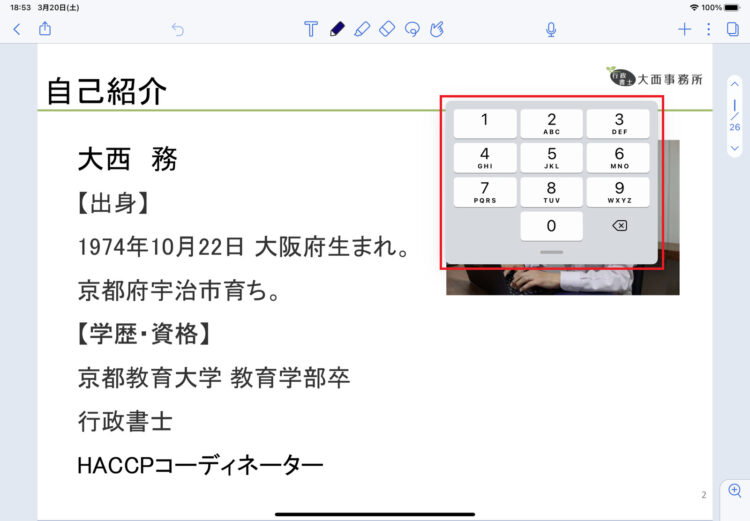
↓開きたいページの番号がわかっている場合は、右下のページ番号の上の数字をタップします。
↓のようにテンキーが表示されるので開きたいページ番号を入力し、画面をタップするとそのページにジャンプします。
おおよそのページの位置がわかっている場合
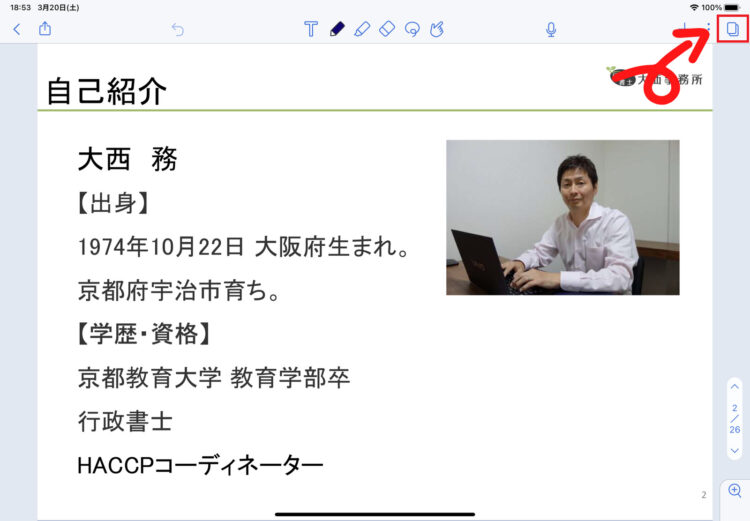
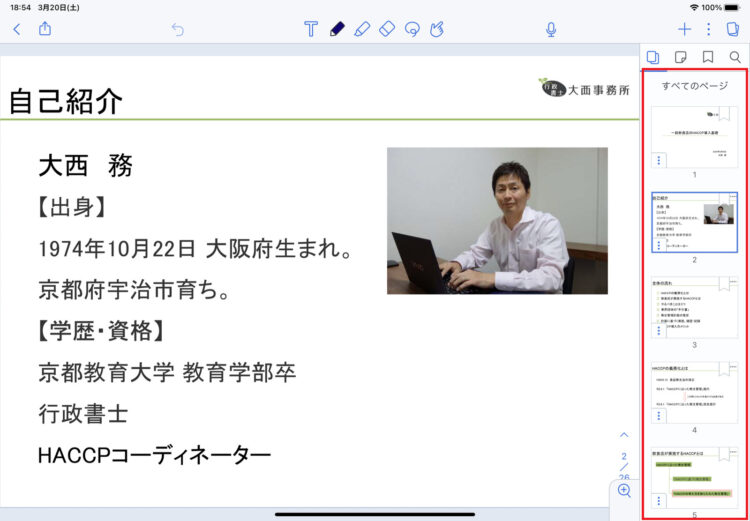
↓開きたいページのおおよその位置がわかっている場合は、右上のマークをタップします。
↓右側に「すべてのページ」が開きページのサムネイルが表示されるので、スクロールして開きたいページをタップするとそのページにジャンプします。
「すべてのページ」は右上のマークをもう一度タップして閉じることができます。
業務での活用例
最近はセミナーがオンラインで開催されることが多くなり、スライド資料もPDFなどの電子ファイルで提供されることが多いです。
このファイルをNotabilityにインポートして手書きでメモすることで、紙の資料をもらっていたときと同じ感覚でセミナーを受講することができます。
セミナー中に講師がページを戻ったり、ページを指定するような場合、またちょっと前のページに戻って確認したいようなときに、このジャンプの機能を使うとすばやく見たいページを開くことができて便利です。